

Mục lục bài viết
- Thử sạc trước Phần lớn ca không lên nguồn là do sạc, ổ điện hoặc cổng sạc
- Xả điện 60 giây Rút sạc, giữ nút nguồn để máy thoát trạng thái treo nguồn
- Vẫn không lên Nhiều khả năng lỗi mạch nguồn trên mainboard, cần kiểm tra bằng máy
Laptop không lên nguồn — bấm nút không có đèn, không nghe quạt quay — thường do 6 nguyên nhân: sạc hỏng, pin cạn sâu, cổng sạc lỏng, RAM tiếp xúc kém, BIOS lỗi hoặc mạch nguồn trên mainboard bị chập. Bốn nguyên nhân đầu bạn có thể tự kiểm tra tại nhà trong khoảng 15 phút.
Bài này giúp bạn phân biệt “không lên nguồn” với “lên nguồn mà không lên hình”, làm theo 6 bước kiểm tra và biết lúc nào nên mang máy đi sửa.
1. Không lên nguồn hay không lên hình?
Hai lỗi này rất hay bị nhầm, nhưng nguyên nhân và cách sửa khác nhau:
| Bạn thấy gì | Nghĩa là |
|---|---|
| Không đèn nguồn, không đèn bàn phím, quạt không quay | Không lên nguồn: lỗi sạc, pin, cổng sạc hoặc mạch nguồn |
| Đèn nguồn sáng, quạt quay nhưng màn hình đen | Có nguồn, không lên hình: lỗi RAM, màn hình, card hình hoặc BIOS |
| Đèn nháy theo nhịp, có tiếng bíp | Máy đang báo mã lỗi phần cứng theo quy ước của hãng |
| Lên logo rồi tắt, khởi động lại liên tục | Thường do Windows, ổ cứng hoặc quá nhiệt |
2. 6 nguyên nhân thường gặp
- Sạc hoặc ổ điện hỏng: dây sạc đứt ngầm, adapter chết, ổ chia điện hỏng. Đèn trên adapter (nếu có) không sáng là dấu hiệu rõ nhất.
- Pin cạn sâu: máy để lâu không dùng, pin xả cạn tới mức mạch bảo vệ khoá lại; cần cắm sạc một lúc máy mới nhận.
- Cổng sạc lỏng: phải giữ đầu sạc nghiêng mới vào điện, lâu ngày mối hàn nứt hẳn.
- Máy bị treo nguồn: sau khi sập nguồn đột ngột, mạch quản lý nguồn bị treo, bấm nút không phản hồi.
- RAM hoặc BIOS lỗi: thường máy vẫn có đèn nhưng không lên hình, hay gặp sau khi cập nhật BIOS bị gián đoạn.
- Mainboard chập: do vào nước, sạc kém chất lượng, sét đánh; IC nguồn, tụ hoặc mosfet bị chập.
3. 6 bước tự kiểm tra tại nhà
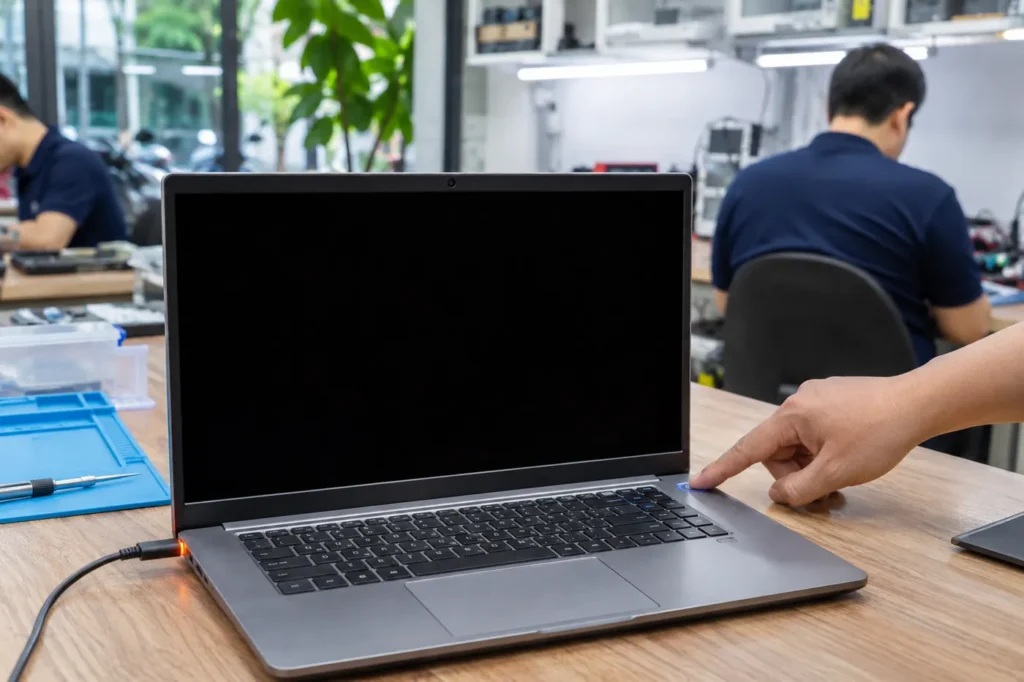
- Cắm sạc vào một ổ điện khác, không qua ổ chia; xem đèn trên adapter và đèn sạc bên hông máy.
- Rút sạc, giữ nút nguồn 30–60 giây để xả điện. Máy pin rời thì tháo pin ra rồi giữ nút nguồn; nhiều máy có lỗ reset nhỏ dưới đáy, dùng que chọc giữ vài giây.
- Cắm lại sạc, chờ 15–30 phút cho pin cạn sâu nhận điện, rồi bấm nguồn.
- Rút hết USB, thẻ nhớ, đế cắm, chuột rời — thiết bị ngoại vi chập cũng làm máy không khởi động.
- Nếu đèn nhấp nháy theo nhịp, đếm số lần nháy và tra hướng dẫn của hãng: mỗi nhịp tương ứng một lỗi (RAM, CPU, BIOS…).
- Nếu có đèn mà màn hình tối, cắm thử màn hình ngoài qua HDMI để biết lỗi nằm ở màn hình hay bên trong.
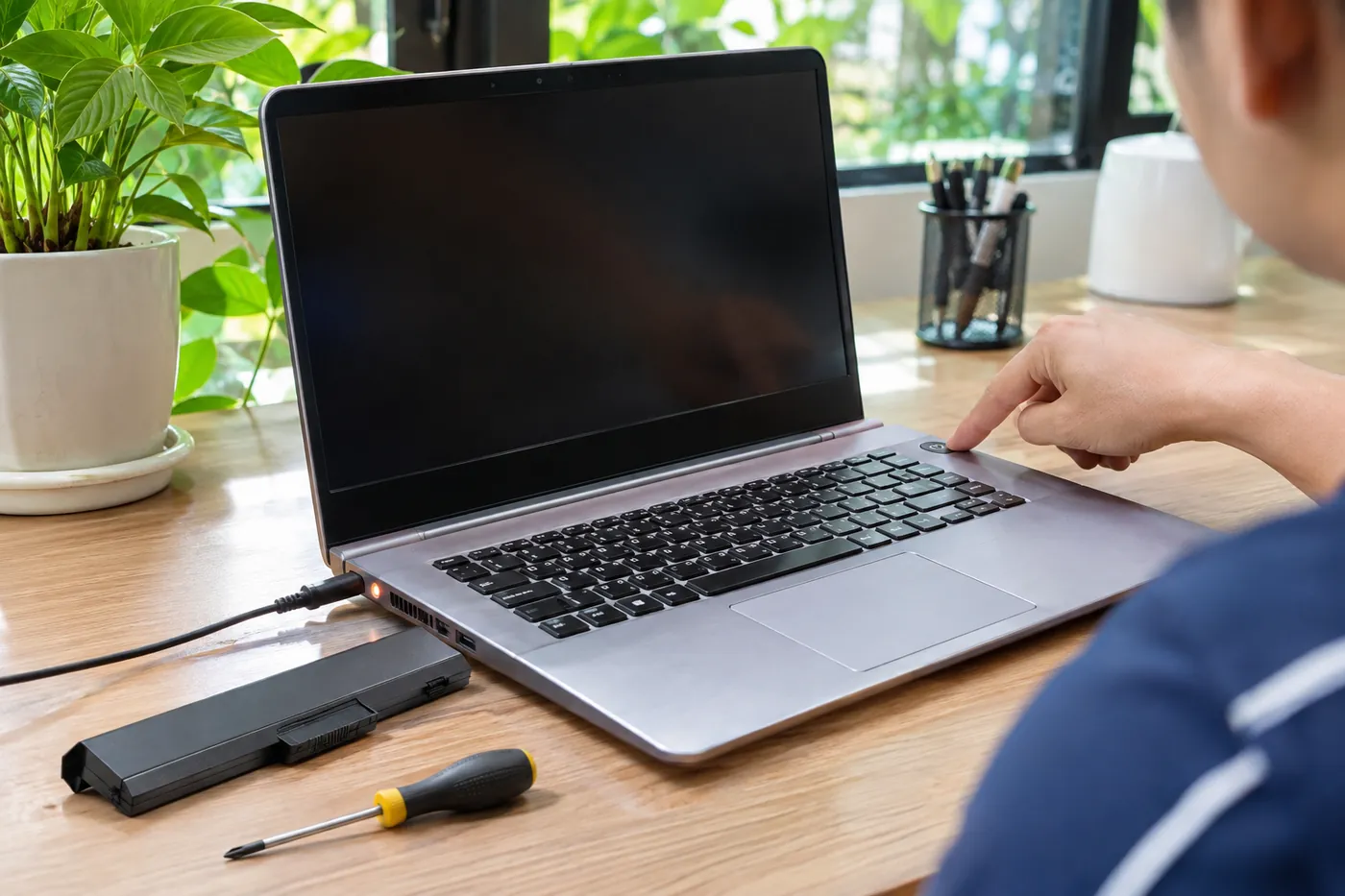
4. Khi nào nên mang máy đi sửa?
- Đã làm đủ 6 bước mà máy vẫn không có đèn, không quạt.
- Máy từng bị vào nước, rơi, hoặc có mùi khét.
- Sạc khác cùng loại cũng không vào: khả năng cao lỗi cổng sạc hoặc mạch sạc.
- Pin phồng làm vỏ cộm lên: ngừng sạc và thay pin ngay.
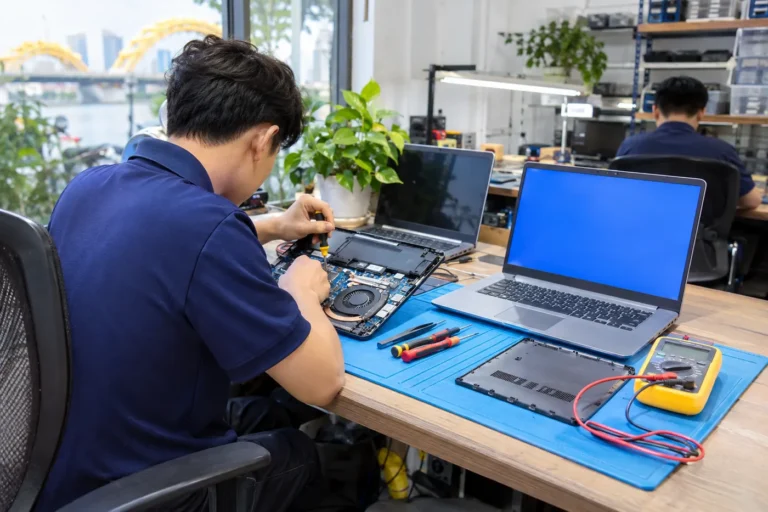
Lỗi trên mainboard cần đo các đường nguồn bằng thiết bị chuyên dụng; thay đúng linh kiện chập thì chi phí thấp hơn nhiều so với thay cả main — xem sửa mainboard laptop.
5. Chi phí sửa tham khảo
| Hạng mục | Giá khởi điểm |
|---|---|
| Sửa sạc laptop | Từ 160.000đ |
| Thay sạc laptop | Từ 300.000đ |
| Hàn lại, thay jack nguồn | Từ 235.000đ |
| Sửa mainboard laptop | Từ 700.000đ |
Giá thật tuỳ đời máy và mức hỏng; kiểm tra, báo lỗi miễn phí, bạn đồng ý báo giá mới sửa. Xem đầy đủ ở bảng giá.
Câu hỏi thường gặp
Laptop không lên nguồn có mất dữ liệu không?
Phần lớn không. Lỗi nguồn nằm ở sạc, pin hay mainboard, còn dữ liệu nằm trong ổ cứng; khi sửa, ổ cứng được giữ nguyên.
Pin cạn sâu có hỏng luôn không?
Không phải lúc nào cũng hỏng. Cắm sạc 15–30 phút nhiều máy nhận lại; nếu pin vẫn không nhận sau vài giờ, pin có thể đã chết và cần thay.
Có nên mua sạc khác để thử không?
Thử bằng sạc của người quen cùng điện áp, cùng đầu cắm là cách nhanh nhất. Đừng mua sạc trôi nổi chỉ để thử — sạc kém có thể làm hỏng mạch sạc.
Đã thử mà máy vẫn im lặng? Gọi 0937 374 844 hoặc mang máy tới để được kiểm tra miễn phí.